목......................................차


Gemhero's Server 와 Web 호스팅...........

Gemhero's 계정신청/설정방법..............

CGI 프로그램 'Technote2001free'설정방법..


Gemhero's Server 와 Web 호스팅...

요즘 많은 사람들이 개인 홈페이지 제작한 후, 웹호스팅 하는 업체에 의뢰하여 자체 홈페이지를 등록해 사용하는 분들이 많아지고 있다. 보통 초고속통신(ADSL, 케이블, LAN등)을 신청한 후 개통될 때 기본적으로 통신회사(ISP)에서 할당해준 영역을 사용하는 것이 주류를 이루고 있으며, 여건이 되는 분들께서는 자체 서버를 사용하여 서비스하는 곳도 있다. ISP에서 지원해 주는 영역을 사용하거나 이와 비슷한 업체나 개인을 통해 홈페이지를 운영하는 것을 웹호스팅(Web hosting) 받았다고 한다.

자체 서버를 운영하는 것과 비교하여 웹호스팅을 받아 홈페이지를 운영 할 때는 적지 않은 단점들이 존재하게 되며 이는 아래와 같다.

1. 많은 이용자와 서버의 관리소홀로 시간대 별로 속도가 일정치 않아 접속이 용이하지 않을 때가 있다.

2. ISP는 개인별로 공간을 할당해 주게 되는데 이 공간이 충분치 않아 (보통 20MB-50MB) 다양한 홈페이지 구현이 힘들다.

3. 게시판/자료실 등을 사용하고자 할 때 위 2번의 문제와 함께, 사용 할 수 있는 CGI의 제한으로 ISP에서 지정한, 또는 구현한 게시판이나 자료실, 방명록 등만을 사용해서 홈페이지를 만들어야 한다.

4. 웹을 관리하는데 원격관리를 해야 하므로 빠른 작업을 할 수 가 없다. (FTP전송이용)

5. 웹호스팅을 하는 업체이기 때문에 서버관리(회선, 본체, 사용자관리등)를 해야하는 불편이 없으며 컴퓨터를 항상 켜놔야 한다는 부담이 없다. (장점)

위와 같은 장단점이 존재하기 때문에 사용자는 웹 호스팅을 받을 수밖에 없지만 웹호스팅 하는 업체중 위의 나열된 단점이 적은 곳을 찾아 웹호스팅을 의뢰하는 것이 좋다.

웹 호스팅을 하게 되면 기본적으로 부여되는 홈페이지 주소( http://www.megapass.co.kr/~gemhero)가 있는데 보통 이것이 개인 홈페이지를 운영하는데 적절하지가 않아 몇몇 분들은 개인 도메인(DOMAIN)을 신청하여 ISP에 부여된 홈페이지 주소에 포워딩(Forwading)하여 사용하게 된다. 즉 자신이 위의 예처럼 http://www.megapass.co.kr/~gemhero라는 주소를 가지고 있다고 할때 한국인터넷정보센타( http://www.nic.or.kr/)나 국제인터넷센타( http://www.nic.com/)에서 도메인을 받아 포워딩 업체에 의뢰하거나 도메인 등록대행업체(도레지컴 http://www.doregi.com/등)에서 도메인을 신청한 후 그곳에서 직접 포워딩을 받는 방법이 그것이다.

<참고> Gemhero's Server의 시스템 현황 2001년 6월 20일 (수) 현재

구 분

이 름

사 양

비 고

서버 H/W

CPU

AMD Athlon 1.3GHz (Thunderbird)

FSB266

RAM

마이크론 DDR SDRAM PC2100 256MB x 2

DDR 512MB


HDD

Maxtor46GBx3 + QT30 + WD40 + SS30

238GB, ATA-100


LAN CARD

3Com 905B 10/100 PCI


서버 S/W

MS Windows2000pro


운영체제


Web (Apache 1.3.20 Win32)

가상 호스트지원, HTTP 1.1 CGI 지원

Port 80


Perl (ActivePerl 5.6.1.626 Win32)

사용자 CGI 지원 인터프리터

Apache, CGI연동


Technote 2001free

각종게시판/방명록등지원 CGI툴

기본지원CGI툴


FTP (FTP Serv-U 2.5k)

웹마스터/일반 계정지원

Port 21


Mail (Mercury/32 v3.21c)

개인 e-mail SMTP/POP3 지원

Port 25

회선

한국통신ADSL-Premium

전송: 800Kbps 수신: 6Mbps

현재 속도임

다음 편은 gemhero's 계정신청 / 설정방법에 대하여 알아보겠습니다.


Gemhero's 계정신청/설정방법

1. 계정(Account)이라 함은 사용하기 위한 ID(identification), 이에 따른 권리와도 같은 것이다. 즉 어떤 서비스를 사용하는데 그 서비스는 자체의 룰을 가지고 있다. 각 사용자에 따른 최초등록일/말소일/권한 등이 설정되어 있는 그 활동범위 내에서 서비스를 사용할 수 있게 되는 것이며 여러 사용자가 함께 사용하는 공간이므로 없어서는 안될 불가결한 것이다. 물론 Gemhero's Server역시 같은 맥락으로 회원신청과 계정설정을 하게 되며 사용자는 이에 따른 소정의 신청서에 자신이 필요한 요소를 체크하고 필수 정보를 제공하면 되며 이에 따라 관리자의 계정세팅완료 메일이 올 때까지 기다리면 되는 것이다.

신청한 계정에 대하여 아래 표에 있는 주소가 할당되며, 암호는 설정 완료메일로 알려준다.

신 청 계 정 'test' 일 때

각 할 당 값

비 고

웹서버 호스트이름

test.gemhero.com

홈페이지 주소

이메일 계정

test@gemhero.com

이메일주소

ftp웹마스터계정이름

w_test ( '_'은 쉬프트누르고'-')

홈페이지 관리

ftp계정이름

test

gemhero's ftp자료실

technote 관리암호

technote 또는 test

기본 CGI 프로그램


2. 프로그램 설치 및 설정을 하자

우선 '나모'등 홈페이지를 제작하기 위한 프로그램을 설치 한 후, 기본 웹 경로를 만든다. 여기선 C:\MyWeb\Test 로 만들었다. FTP프로그램을 설치한다. FTP프로그램에는 여러 종류가 있으나 설명 관계상 LeapFTP를 사용한다. 설치는 아주 쉽다 누구나 할 수 있다. ('Next'만 누르면 되니까 ^^)
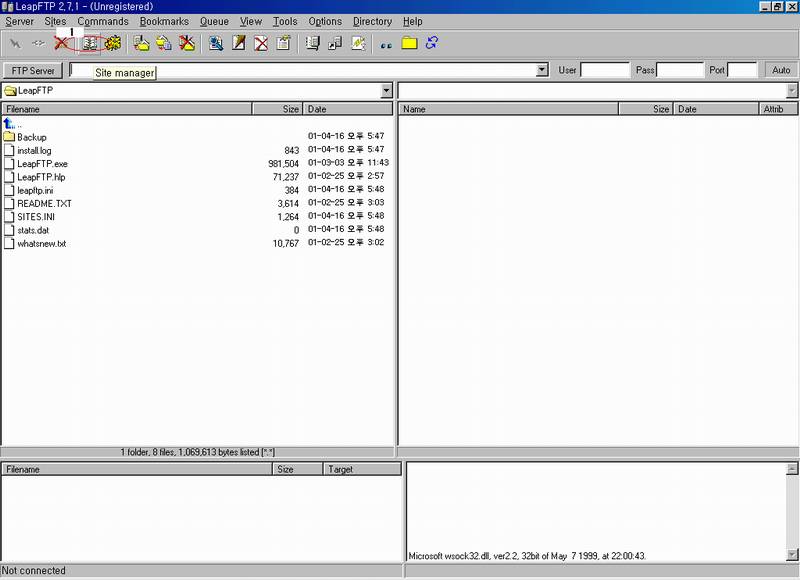
옆의 그림은 설치가 완료 된 후의 초기 실행 화면이다. 맨 처음 실행 후 초기 설정을 잡아야 한다. 그림에 표시된 바와 같이 'Site manager'를 클릭해 본다. 그럼 다음 대화 상자가 나타날 것이다.
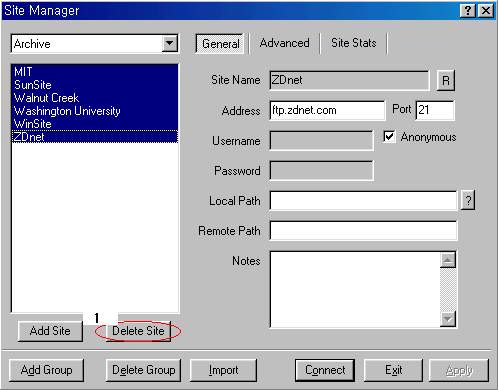


자주 접속하는 사이트를 등록 해 놓고 편리하게 접속하기 위한 기능이다.
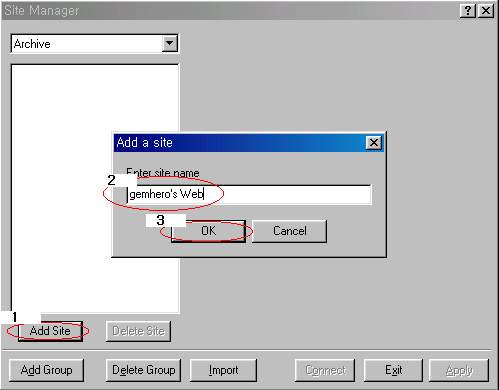
 

위와 같이 기본 설정된 사이트들은 필요가 없으므로 모두 선택하여 'Delete Site'를 누른다. 그럼 왼쪽 그림과 같이 모든 사이트가 삭제 된후 빈 공간만 남게 된다. 이제 우리가 필요한 웹서버 접속을 위한 계정과 ftp 자료실 접속을 위한 계정을 등록해 보자 계속 왼쪽 그림을 보자. 1.번 'Add Site'를 클릭 후 대화상자가 나타났다. 2.번 우리가 만들려고 하는 ftp사이트 이름을 적자 'Gemhero's Web' 이라고 입력했으며 3.번 'OK'를 선택하자. 그럼 아래 그림과 같이 새로운 Site가 만들어지며 오른쪽에 그 사이트에 대한 계정이라든지 접속 포트라든지 암호, 기본 자기 디렉토리, 원격 디렉토리 설명글 등을 입력 할 수 있게 빈칸들이 만들어진다. 자 그럼 아래 그림을 보자.
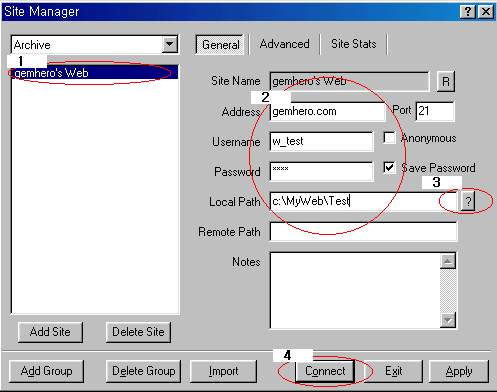
 

1.번에 만든 Site가 나타났으며 우측에 그 세부 정보 설정 화면이 보인다. 2.번에 접속 하고자 하는 FTP 주소를 적었다. 보통 주소는 210.38.38.199등의 IP를 기입하는 것이 지만 도메인 이름이 있을 때는 그 도메인 명을 적어 주면 된다. (숫자를 머리 아프게 외울 필요는 없다), gemhero's server의 도메인 명은 gemhero.com이다 적자!! ^^, port는 기본 포트인 21번을 사용하므로 변경할 필요가 없다.

발급 받은 웹마스터 FTP 계정을 적고 (w_test) 암호를 입력하자. 이때 보통 'Username'에 입력이 불가능하게 되어 있을 것인데 이는 'Anonymous'라는 곳의 선택을 해제하면 입력 할 수 있게 된다. 'Anonymous'는 '무명의' '익명으로' 라는 뜻으로 손님(Guest)과 같이 생각하면 된다.

내가 현재 만든 사이트에 접속 할 때 항상 자기 기본 디렉토리를 일정한 곳으로 자동 이동되도록 설정하는 것이 바로 'Local Path'이다 로칼이란 바로 내 컴퓨터를 말하는 것이며 이와는 반대로 'Remote Path' 가 있으며 접속되는 사이트의 목록을 말한다. 여기선 원격경로란 별 의미가 없으므로 설정하지 않는다. 자기경로는 위에서 미리 만든 '기본 웹 경로'를 지정한다 아까 C:\MyWeb\Test 로 만들었다. 자 이제 다 되었다 인터넷이 접속되어 있다면 4.번 'Connect'를 눌러 보자.

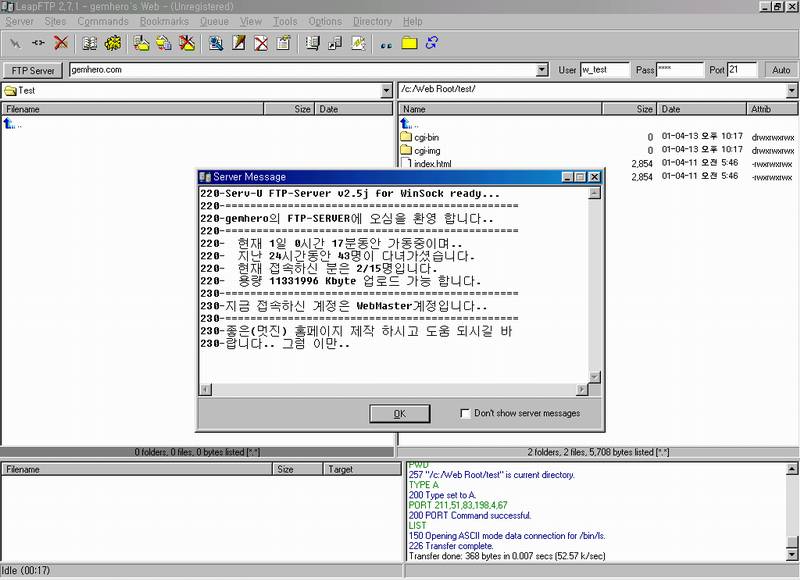
설정에 이상이 없고 Server측에서 설정이 완료된 상태라면 외쪽 그림과 같이 접속을 알리는 화면이 나타날 것이다.
알리는 화면중 주의해서 봐야 할 부분이 있다. 바로 '서버의 남은 용량'이다 이 부분은 웹의 전체 공간이라고 봐도 무방하며 관리자가 봐서 부족하면 항상 정리를 하게되며 언제나 부족하지 않게 운영될 예정이지만, 혹 일어날지 모를 일 때문이니 만약 200,000KByte이하(200MB)로 떨어지게 되면 즉시 메일로 알려 주시기 바랍니다. 즉시 알 수 있는 메일 gemhero@kornet.net PCS로 문자가 날라 옵니다. ^^

자 이제 'OK'를 선택하여 창을 닫습니다.


화면으로 봤을 때 왼쪽이 '자기 기본 경로' 즉 내 컴퓨터이 고 우측이 서버의 'test'계정의 Web 공간이다. (Home directory) 즉 이곳에 작성된 홈페이지 문서를 업로드(올리기, 전송) 하면 자동으로 홈페이지가 등록되는 것이며 이 문서는 인터넷익스플로러나 넷스케이프 등의 웹브라우저로 접속 확인이 가능하게 된다. (http://test.gemhero.com/ 또는 test.gemhero.com)
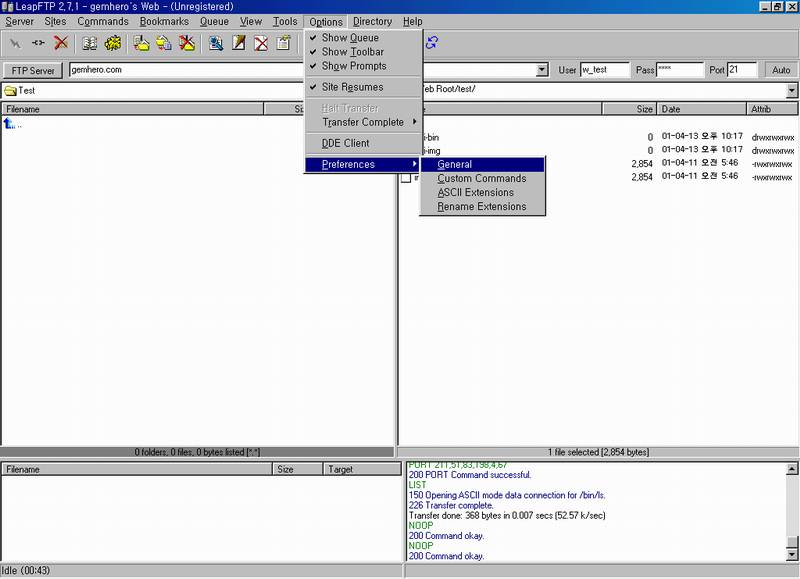
또 한가지 할 일이 있다. 'LeapFTP'의 실행 환경을 우리가 홈페이지나 자료를 전송하는데 편하게 설정을 하자 왼쪽의 그림과 같이 '메뉴'-'옵션'-'프리퍼런스'-'저네랄'을 선택한다 '일반적인' 선택 사항이다.

다음 장으로 넘어간다.


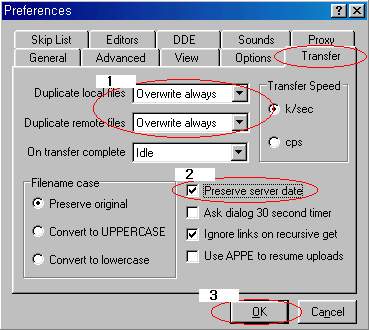
외쪽 그림과 같이 탭을 '전송' 'Transfer' 로 이동한다. 1.번 과 같이 전송 중 같은 이름이 존재 할 때 기본적으로 어떻게 할건지 설정하는 곳이다. 여기선 무조건 '겹쳐쓰기'를 선택했다. 그 이유는 그렇게 하지 않으면 나중에 상당히 골치 아픈 일이 일어날 수도 있기 때문이다. 물론 이렇게 세팅하므로 해서 새로 만든 문서를 예전 파일로 겹쳐 쓸 수도 있다. 하지만 그것은 전송하기 전 충분히 확인하면 되며, 전송중 계속해서 묻는 다든지 또는 기존 파일에 이어서 받는다든지 하면 오히려 문서가 손상 되 버릴 수 있기 때문이다.

2.번 'Preserve server date'를 선택한다. 전송되는 파일의 작성일시를 유지 하고자 함이다. 선택하지 않게 되면 전송되는 바로 그 시간으로 파일 날짜가 세팅되어 파일 관리가 어려워진다.

3.번 'OK'를 선택한다.


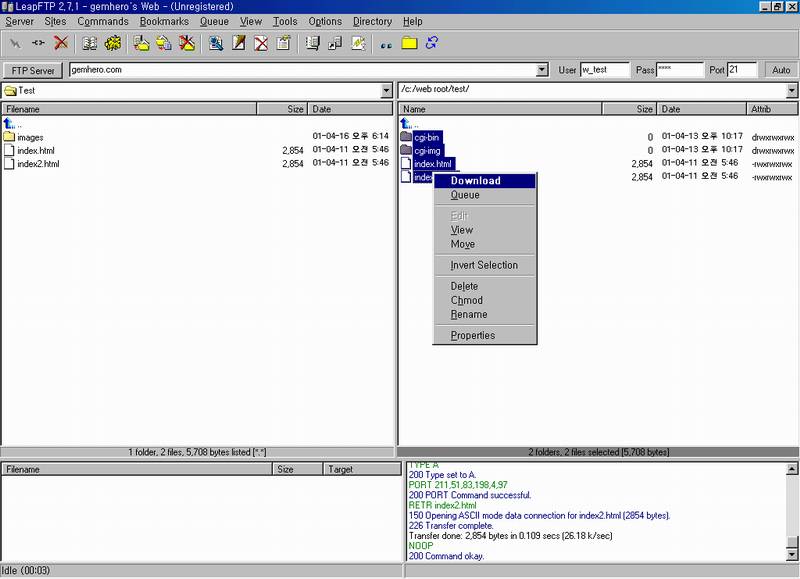
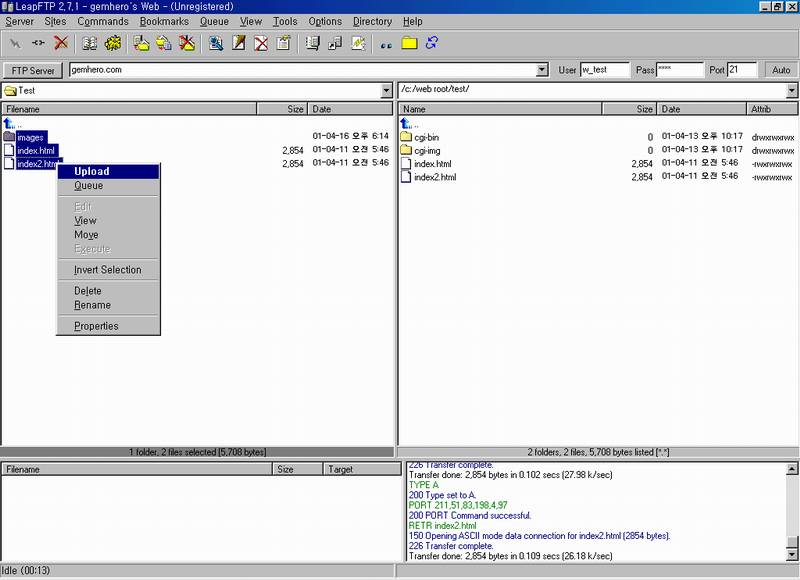
위의 좌측 화면은 내 컴퓨터에 새로 작성된 문서를 웹서버 전송하기 위해 문서를 선택 한 후 마우스 우측 버튼을 누른 상태이며 오른쪽 그림은 서버에서 문서를 다시 받을 때 (그런 일은 별로 없겠지만 외부에서 작업한 후 서버에 등록하고 집에 와서 그 문서를 받을 때 등) 받을 문서들을 선택 한 후 마우스 오른쪽 버튼을 누 른 상태입니다. 이때 모두 메뉴 상단에 있는 'UpLoad'와 'DownLoad'를 선택하면 작업이 진행되며 그 진행 상황이 아래 상태 줄에 노란색 그래프로 나타나게 됩니다.

제작된 홈페이지가 모두 전송되게 되면 이제 홈페이지에 접속하여 봅시다.

다음 편은 홈페이지를 더욱 더 홈페이지답게 하는 CGI프로그램 '테크노트2001free'의 설정에 대하여 알아보겠습니다.


CGI 프로그램 'Technote2001free'설정방법

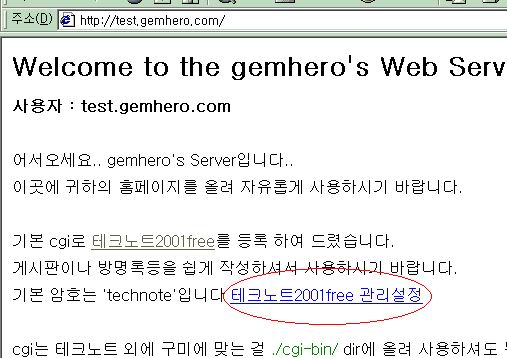
기본 설정이 완료되어 완료 메일이 서버관리자에게 도착이 됐다면 지정 홈페이지 주소로 접속하면 왼쪽과 같은 기본 화면이 표시될 것이다.


여기에선 test 계정에 대한 초기화면이며, 초기 화면은 각각의 계정을 따를 것이다.

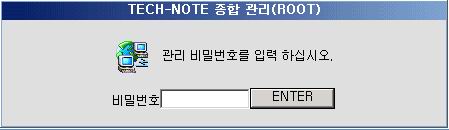
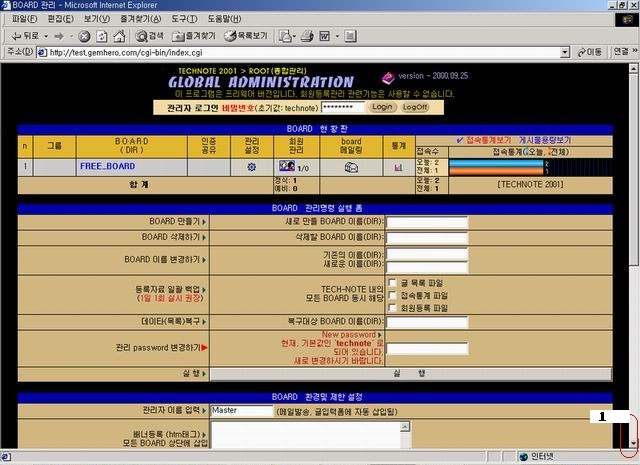
왼쪽의 '테크노트2001free 관리설정'을 클릭 하게 되면 위와 같은 '테크노트종합관리' 로그온 대화상자가 뜨게 되며 초기 관리 암호인 'technote'를 입력 하게되면 왼쪽과 같이 종합관리 설정에 로그온 되며 '테크노트2001free'의 종합관리 화면이 나타나게 된다.
 

이곳에서 할 수 있는 일은 각각의 보드의 생성 / 삭제 / 이름바꾸기 / 백업 / 관리패스워드설정 / 기본정보입력수정 / 보드별 현황 파악 등을 할 수 있다.

자~ 왼쪽 주화면에서 우측하단의 1.번을 눌러 아래 하면으로 가보자.

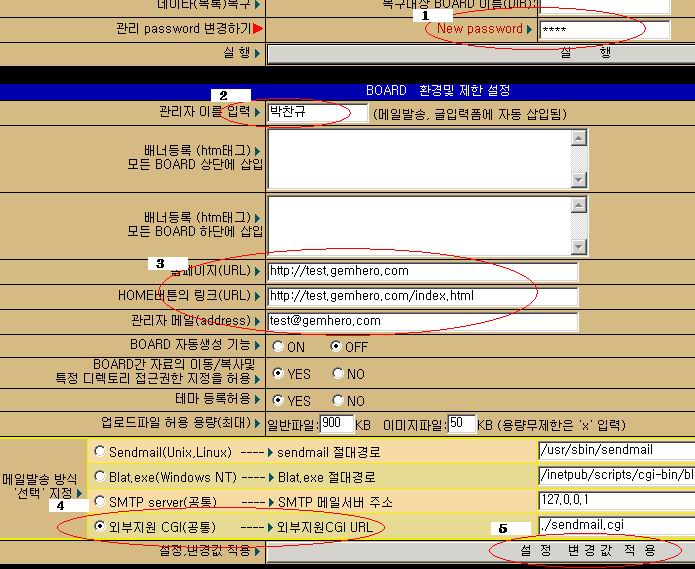
좌-하단 그림을 보자. 1.번 기본으로 지정된 암호 'trechnote'를 본인이 원하는 다른 것으로 입력하고 2.번 관리자 이름을 입력한다. 3.번 배정 받은 홈페이지 주소와 게시판 등에 링크될 'HOME' 버튼이 지시하는 문서와 위치, 관리자의 e-mail 도 입력한다.

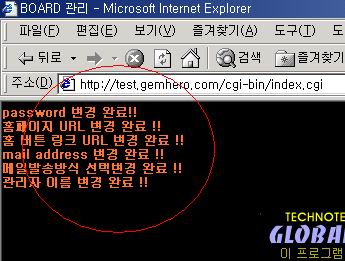
4.번 자동메일 발송을 지정한다 여기서는 '외부지원CGI'을 선택한다. 이제 5.번 '설정 변경값적용'을 누르면 아래와 같이 화면이 최상위로 이동되며 변경 값이 적용되었음을 알리는 화면이 뜨게된다.


이제 기본 설정이 완료되었다 다음 장으로 가서 새로운 게시판(보드)을 만들어 보자.


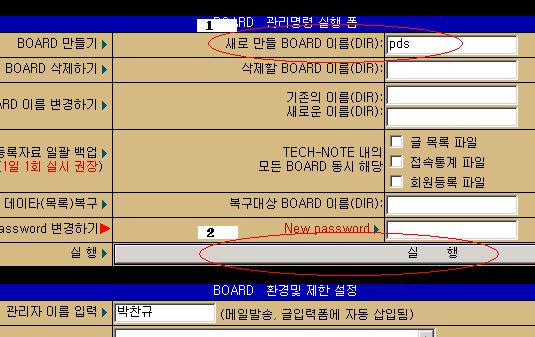
좌측 그림과 같이 1번 에 새로 만들어질 보드의 이름을 정한 후 입력한다. 테크노트의 모든 보드는 이름으로 관리되기 때문에 이것을 각각의 보드의 특징을 살려 이름을 지어 주는 것이 정신 건강상 이롭다.

여기서는 자료실을 만들어 보자. 보통 '테크노트'의 각각의 보드들은 모두 같은 방법으로 만들어지며 처음 만들어지는 보드 역시 모두 같은 모양을 하게 되지만 각각의 보드별 설정에 들어가, 그 보드의 모양과 입력창의 형식, 출력창의 모양과 형식 등을 지정하여 자료실/게시판/방명록의 모양으로 가꾸어 나가는 것이다.


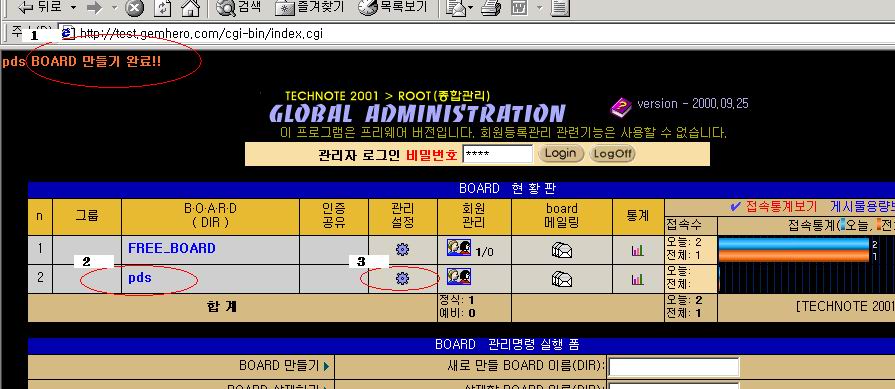
2.번 설정을 눌러 보자. 왼쪽과 같이 화면 상단 1.번에 'pds BOARD 만들기 완료!!' 라고 출력되며, 2.번 보드현황에 새로 등록된 'pds' 보드 현황이 등록됐다.
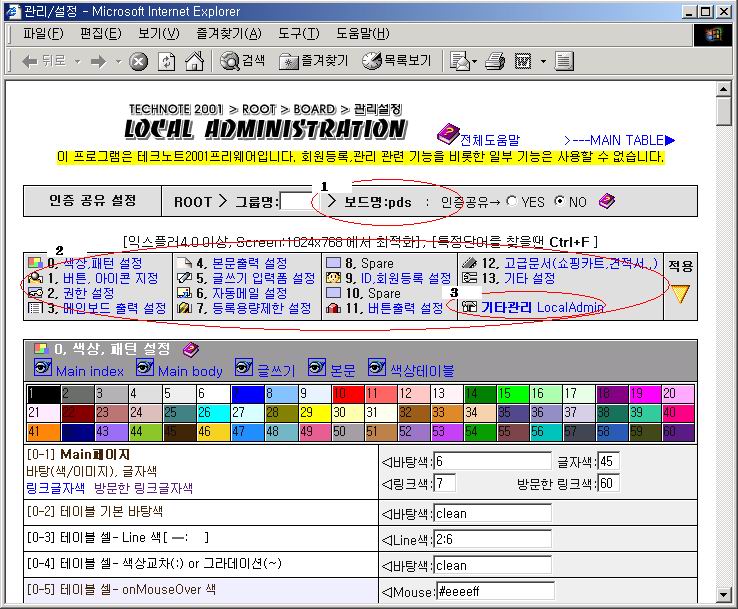
보드 현황에서 각각 보드의 설정으로 들어가려면 3.번 아이콘을 누르면 되며 아래 그림과 같은 보드 관리설정창이 새로 뜨게 된다.

이 화면의 각각의 보드별로 존재하는 설정 화면이며 각각 보드의 특징을 설정하게 된다.


1.번 '보드명'을 보면 'pds'임을 알려주고 있다.

2.번 의 각종 아이콘은 각각의 설 정부분을 빠르게 찾아가기 의한 바로 가기 아이콘이다.

3.번 '기타관리'를 눌러보자.


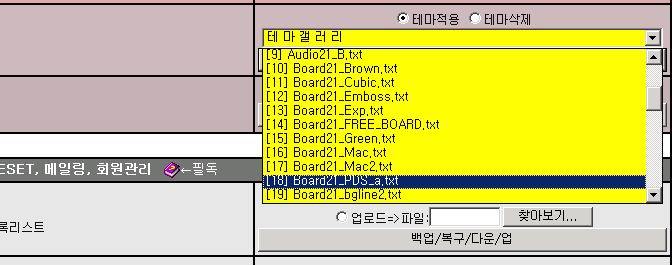
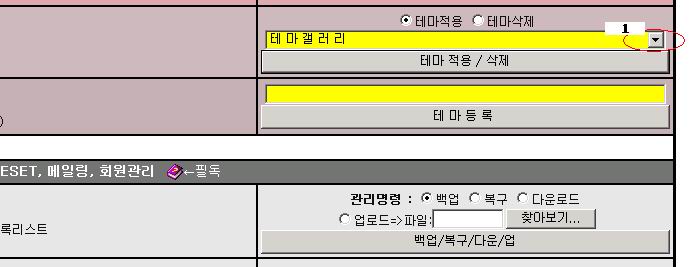
'기타관리' 조금 위쪽을 보면 '테마 갤러리' 라는 항목이 보인다.

이것은 게시판 설정을 빠르게 하기 위해서 미리 만들어 놓은 '테크노트' 의 선물이다. 다른 사람이 만들어 놓은 설정 값과 그것에 필요한 아이콘들을 사용자의 선택에 따라 한꺼번에 등록 시켜 주고 있다.


  왼쪽에 테마를 선택하는 그림이다.


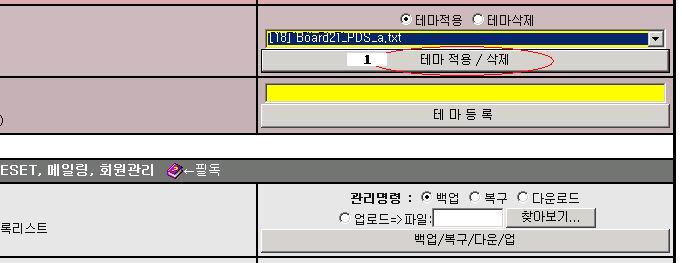
  선택된 테마를 '적용' 시킨다.


 화면이 상단으로 이동하며 1.번과 같이 테마가 설정되었음을 알리는 메시지가 출력된다.

도대체 어떤 모양일까?? 한번 구경해 보자.

2.번 'Main index'를 누르면 설정된 게시판이 나타날 것이다.

설정이 완료되었다면 3.번 'MainTable을' 눌러 관리 창을 빠져나간다.


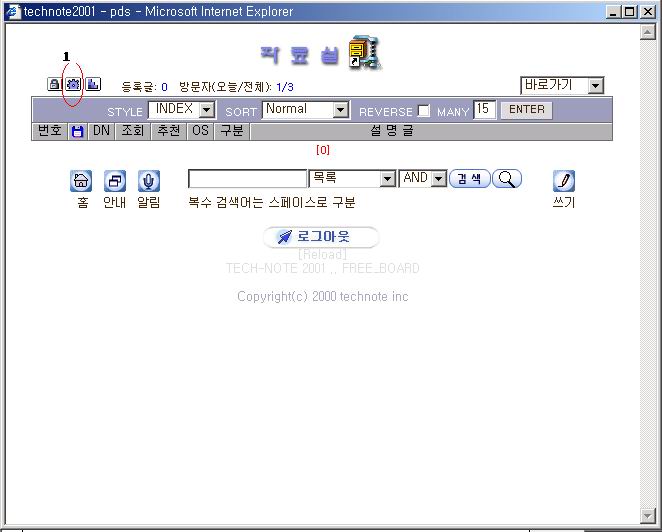
우선 좌측에 1.번을 본적이 있지 않은가?

 있다! 바로 '종합관리' 중 '보드관리'에서 봤다. 그 아이콘 역시 '보드관리아이콘'이다. 왼쪽에 있는 아이콘은 '종합관리아이콘'이며 오른쪽에 있는 것은 그 보드의 사용 현황을 그래프로 보여 주는 통계현황을 출력 해 준다.

나만의 만들어진 자료실이다. 이 게시판 멋지게 자신의 홈페이지에 연결해 보자.

우선 연결하기 위해서 몇 가지 알고 넘어가자.

CGI를 프로그램이라고 하는 것은 몇 가지 이유가 있다. 파일(CGI)을 호출하면서 어떤 값을 주게되며 그 값에 대한 기본 설정이 되어 있어 호출된 파일은 그 기본 설정과 파일 자체의 로직에 의해 자료를 입력받아 저장하기도 하고 특정 자료를 출력 해 주기도 하는 등 그 파일이 어떤 지정된 룰에 따라 자체적으로 자료를 가공하여 출력해 준다. 이것을 프로그램이라고 한다.

그렇기 때문에 CGI를 호출하는 방법은 그 프로그램의 사용법을 따라야 하는데 Web에서의 기본 사용법은 거의 같으며 CGI에 따라 몇몇 추가 지정해 줘야 하는 것들이 있을 수 있다.

'테크노트'의 보드호출은 'main.cgi'파일에 의해 이루어지며 그 형식은 아래와 같다.


'./cgi/main.cgi?board=pds' 이런 방식의 주소를 상대 주소라고 하며

'http://test.gemhero.com/cgi/main.cgi?board=pds'을 절대주소라고 한다.


즉 상대주소란 현재의 기본 위치 (http://test.gemhero.com/) 라 믿고 그 이후를 지정하는 것이다.

'하이퍼링크'를 만들어 위 주소로 이동하게 하면 보드가 출력된다.

'나모웹에디터'의 경우 사이트관리자-구조-오른쪽버튼-트리에추가하기-외부주소삽입하기 선택하여 위 주소를 지정하면 된다.


2001년 6월 20일 (수)

박          찬          규